| เวลา |
หัวข้อ |
เนื้อหา |
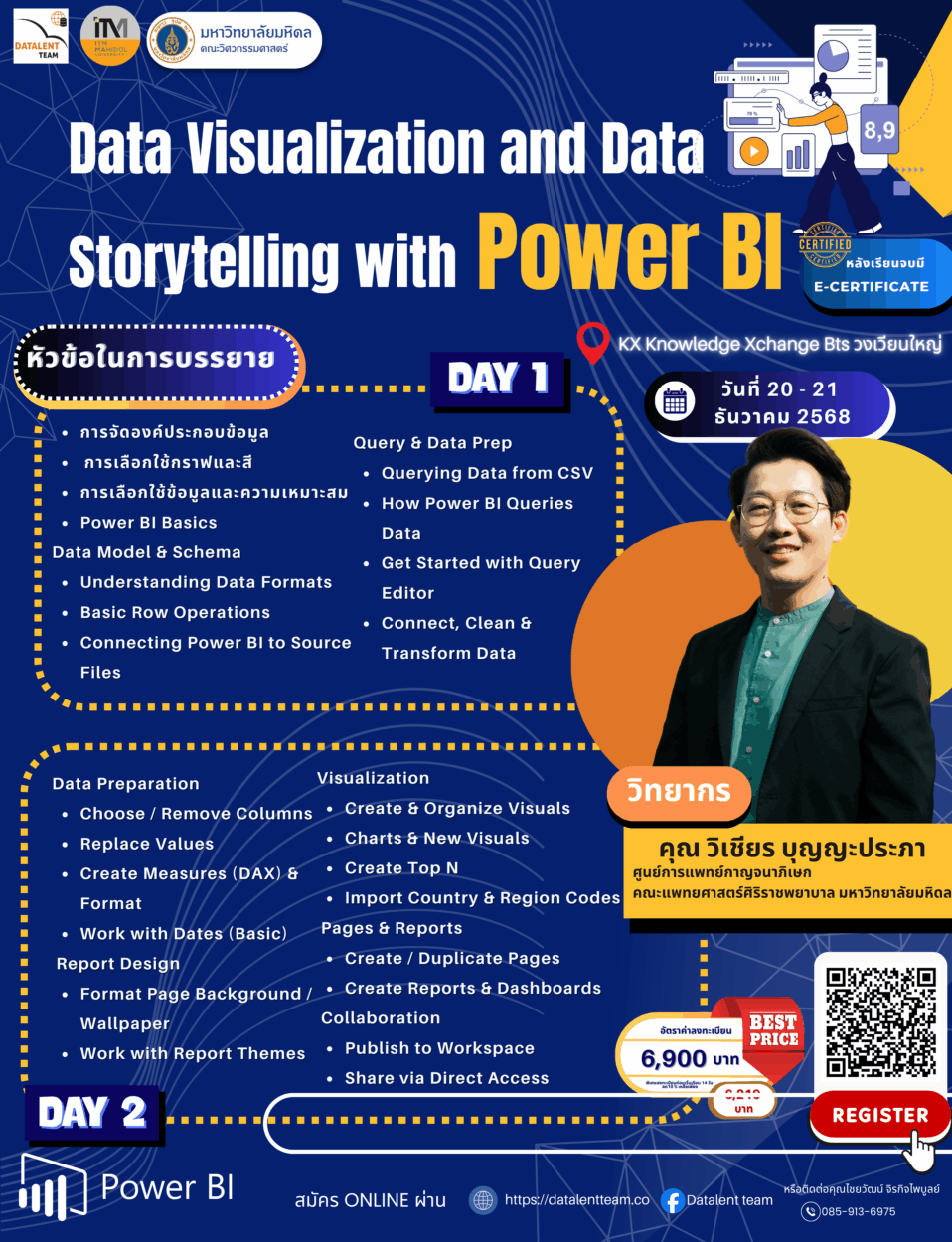
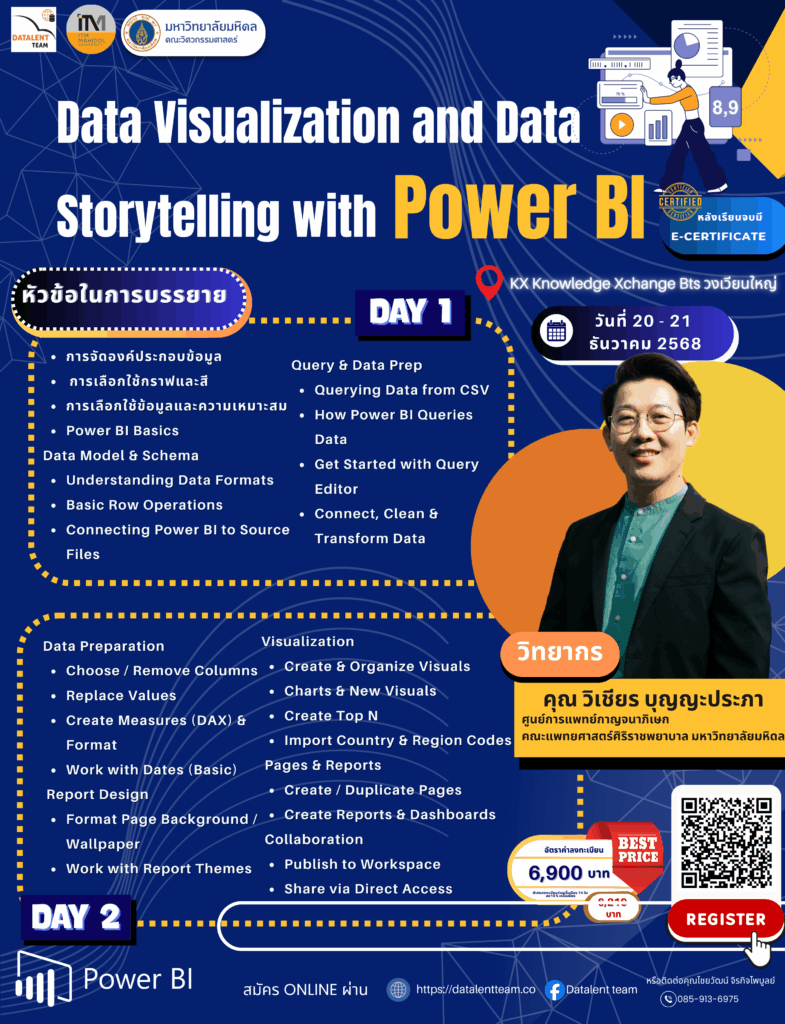
| วันที่ 1 |
| 09:00 – 09:15 |
หลักการจัดองค์ประกอบการนําเสนอข้อมูลให้เข้าใจง่าย |
หลักการจัดองค์ประกอบการนําเสนอข้อมูลให้เข้าใจง่าย |
| 09:15 – 09:30 |
การเน้นและเรียงลําดับความสําคัญของข้อมูลที่นําเสนอ
|
ทำความเข้าใจกระบวนการ ของการเน้นและเรียงลําดับความสําคัญของข้อมูลที่นําเสนอ
|
|
9:30 – 10:00
|
การจัดพื้นที่ Dashboard ให้เข้าใจง่าย
|
ทำความเข้าใจในหลักการของการจัดพื้นที่ Dashboard เพื่อให้เข้าใจง่าย
|
|
10:00 – 10:15
|
การเลือกใช้กราฟต่าง ๆ ให้เหมาะสมกับข้อมูล
|
ทำความเข้าใจในหลักการของการเลือกใช้กราฟต่าง ๆ ให้เหมาะสมกับข้อมูล
|
|
10:15 – 10:30
|
หลักการการเลือกใช้สีกับ Dashboard ให้เหมาะสม
|
ทำความเข้าใจในหลักการของการเลือกใช้สีกับ Dashboard ให้เหมาะสม
|
|
10:30 – 10:45
|
พักเบรกเช้า
|
|
10:45 – 11:00
|
การเลือกใช้ข้อมูลที่เหมาะสม
|
ทำความเข้าใจในหลักการของการเลือกใช้ข้อมูล ให้เหมาะสมกับการพัฒนา Dashboard
|
|
11:00 – 11:15
|
การติดตั้งโปรแกรม Power BI Desktop
|
เข้าใจหลักการพื้นฐานคุณสมบัติของโปรแกรม และการติดตั้งโปรแกรม Power BI Desktop
|
|
11:15 – 11:30
|
Introducing Power BI
|
ทำความเข้าใจหลักการพื้นฐานคุณสมบัติของโปรแกรม Power BI Desktop
|
|
11:00 – 11:15
|
การติดตั้งโปรแกรม Power BI Desktop
|
เข้าใจหลักการพื้นฐานคุณสมบัติของโปรแกรม และการติดตั้งโปรแกรม Power BI Desktop
|
|
11:15 – 11:30
|
Introducing Power BI
|
ทำความเข้าใจหลักการพื้นฐานคุณสมบัติของโปรแกรม Power BI Desktop
|
|
11:30 – 11:45
|
Parts of Power BI
|
ทำความเข้าใจการทำงานขององค์ประกอบหลักของโปรแกรม Power BI Desktop
|
|
11:45 – 12:00
|
The flow of work in Power BI
|
แสดงภาพรวมของขั้นตอนการทำงานใน Power BI ซึ่งเริ่มจากการดึงข้อมูล → แปลงข้อมูล → สร้างแบบจำลอง → สร้างกราฟรายงาน → เผยแพร่รายงาน และแชร์ต่อให้ผู้อื่นใช้งานได้
|
|
12:00 – 13:00
|
พักรับประทานอาหารกลางวัน
|
|
13:00 – 13:30
|
Power BI Desktop Interface
|
อธิบายเมนูและเครื่องมือต่าง ๆ ที่มีในโปรแกรม Power BI Desktop เช่น พื้นที่รายงาน, แผงเครื่องมือ, หน้าต่างแสดงฟิลด์ข้อมูล และเมนูสำหรับการจัดการข้อมูล
|
|
13:00 – 13:15
|
Data Model & Data Schema
|
สอนแนวคิดเรื่องการสร้างความสัมพันธ์ระหว่างตารางข้อมูล และโครงสร้างข้อมูล (schema) ที่เหมาะสม เพื่อให้การคำนวณหรือแสดงผลถูกต้องและมีประสิทธิภาพ
|
|
13:15 – 13:30
|
Understanding Data Formats
|
แสดงให้ผู้ใช้เข้าใจประเภทข้อมูล เช่น ตัวเลข, วันที่, ข้อความ และผลกระทบหากกำหนดไม่ถูกต้อง เช่น การฟอร์แมตค่าทางการเงินหรือวันที่
|
|
13:30 – 14:00
|
Understanding Basic Row Operations
|
แนะนำการจัดการข้อมูลในระดับแถว เช่น การกรอง (Filter), การจัดเรียง (Sort), และการรวมกลุ่ม (Group By) ซึ่งมีผลต่อการวิเคราะห์
|
|
14:00 -14:15
|
Connecting Power BI Desktop to Source Files
|
แสดงวิธีเชื่อมต่อกับแหล่งข้อมูล เช่น Excel, CSV, ฐานข้อมูล เพื่อดึงข้อมูลเข้าสู่ระบบอย่างถูกต้อง
|
|
14:15 – 14:30
|
Querying Data from CSV
|
ขั้นตอนการนำเข้าข้อมูลจากไฟล์ CSV และการเตรียมข้อมูลเบื้องต้น เช่น การระบุหัวตาราง หรือรูปแบบของข้อมูลแต่ละคอลัมน์
|
|
14:30 – 14:45
|
พักเบรกบ่าย
|
|
14:45 – 15:00
|
How Power BI Queries Data
|
การใช้ Power Query Editor และภาษา M language สร้างลำดับของการแปลงข้อมูลแบบ Step-by-Step ซึ่งสามารถตรวจสอบและย้อนกลับได้ ทำให้การทำความสะอาดข้อมูลมีความโปร่งใสและปรับแก้ได้ง่าย
|
|
15:00 – 15:20
|
Get Started with Query Editor
|
อธิบายการใช้เครื่องมือ Query Editor สำหรับล้างและแปลงข้อมูล เช่น การลบแถวว่าง แปลงชนิดข้อมูล และรวมข้อมูลจากหลายแหล่ง
|
|
15:20 -15:40
|
Connecting the data Source
|
การกำหนดประเภทของแหล่งข้อมูล (Local/Cloud) ที่นำมาใช้ในโปรแกรม Power BI Desktop
|
|
15:40 – 16:00
|
Clean, Transform the data
|
สอนการปรับข้อมูลให้เหมาะสมกับการวิเคราะห์ เช่น การแทนค่าผิดพลาด, การกรองข้อมูล, การจัดรูปแบบที่ไม่สอดคล้อง
|
|
วันที่ 2
|
|
09:00 – 09:15
|
Choosing & Removing Columns
|
การใช้งาน Power Query Editor เพื่อใช้ในการเตรียมข้อมูล ด้วย การเลือก หรือ ลบคอลัมน์ข้อมูลที่ต้องการ
|
|
09:15 – 09:30
|
Replacing Values
|
การใช้งาน Power Query Editor เพื่อใช้ในการเตรียมข้อมูล ด้วยการแทนที่ข้อมูลเดิม
|
|
09:30 – 10:00
|
Creating of the Measures using DAX
|
การใช้งานฟังก์ชัน DAX (Data Analysis Expressions) ในการเขียนสูตรคำนวณ เพื่อให้ได้ชุดข้อมูลใหม่ตามต้องการ
|
|
10:00 – 10:15
|
Change the format of the Measures
|
แนะนำการตั้งค่าการแสดงผลของ Measure เช่น สกุลเงิน เปอร์เซ็นต์ หรือทศนิยม
|
|
10:15 – 10:30
|
Working with Dates – The Basics
|
อธิบายการใช้ข้อมูลวันที่ในการวิเคราะห์ เช่น การแยกปี/เดือน การคำนวณช่วงเวลา และการสร้างปฏิทิน (Date Table)
|
|
10:30 – 10:45
|
พักเบรกเช้า
|
|
10:45-11:00
|
Formatting the Page Background / Wallpaper
|
การปรับเปลี่ยนรูปแบบของ Dashboard เช่น การปรับเปลี่ยนสี หรือ รูปภาพ อย่างมืออาชีพ
|
|
11:00 – 11:15
|
Working with Report Themes
|
การเลือกใช้ธีมเพื่อช่วยควบคุมโทนสีของ Dashboard ให้เป็นมาตรฐานขององค์กร อย่างมืออาชีพ
|
|
11:15 – 11:30
|
Importing a Theme to a Power BI Desktop
|
การนำเข้าธีมจากภายนอก เพื่อสร้าง Dashboard ได้อย่างมืออาชีพ
|
|
11:30 – 12:00
|
Creating your visualization Applying
|
แนะนำการเลือกและสร้างกราฟให้เหมาะกับข้อมูล เช่น Bar, Line, Pie และ Card เพื่อสื่อสารข้อมูลให้เข้าใจง่าย อย่างมืออาชีพ
|
|
12:00 – 13:00
|
พักรับประทานอาหารกลางวัน
|
|
13:00 – 13:15
|
Organizing Visuals
|
แนะนำการจัดวางกราฟ/ตัวชี้วัดในหน้า report อย่างเป็นระบบ และน่าใช้งาน เช่น การใช้เส้น grid, จัดตำแหน่ง
|
|
13:15 – 14:00
|
Creating a New Visual
|
อธิบายวิธีสร้างกราฟใหม่จากข้อมูลที่มี โดยใช้เครื่องมือจากแถบ Visualizations และการเลือกฟิลด์ชุดข้อมูลมาใช้งาน
|
|
14:00 – 14:30
|
Creating Charts
|
การสร้างกราฟใหม่ ๆ เพิ่มขึ้น เช่น Clustered Bar, Stacked Column, Pie Chart
|
|
14:30 – 14:45
|
พักเบรกบ่าย
|
|
14:45 – 15:15
|
Creating & Duplicating Pages/ Creating Top N
|
· การเพิ่มหน้าใหม่ของพื้นที่ทำงาน และการทำสำเนาจากหน้าการทำงานเดิม เพื่อให้สามารถทำงานต่อเนื่องได้
· การสร้าง Filter ข้อมูล เพื่อแสดงเฉพาะรายการที่ต้องการ ด้วยเทคนิค Top N filter
|
|
15:15 – 15:30
|
Importing Country & Region Codes
|
แนะนำการเพิ่มรหัสประเทศ/ภูมิภาคเพื่อใช้งานร่วมกับแผนที่ ทำให้สามารถวิเคราะห์ข้อมูลเชิงภูมิศาสตร์ได้
|
|
15:30 – 15:45
|
Publishing & Your Workspace/ Creating Reports & Dashboards
|
· การเผยแพร่รายงานจาก Power BI Desktop ไปยัง Power BI Service และจัดเก็บไว้ในพื้นที่ที่เรียกว่า “My Workspace”
· ทำความเข้าใจกระบวนการรวบรวม visual หลาย ๆ ตัวในหน้าเดียว หรือแยกหน้าออกเป็น report หลายหน้า และใช้ pin visual ไปยัง dashboard
|
|
15:45 – 16:00
|
Sharing Data From “Your Workspace” via Direct Access
|
กระบวนการแบ่งปันข้อมูล แชร์รายงานให้ผู้ใช้ภายในองค์กรผ่าน Power BI Service โดยสามารถกำหนดสิทธิ์เข้าถึง (View/Edit) และแชร์ลิงก์แบบปลอดภัย
|